Bạn chưa đăng nhập, đăng nhập để có trải nghiệm tốt hơn
*Vui lòng tại{{receiveCouponInfo.expire_at}}sử dụng trước*
Bạn chưa đăng nhập, đăng nhập để có trải nghiệm tốt hơn




Quy tắc hoạt động
1、Thời gian hoạt động:{{ info.groupon.start_at }} ~ {{ info.groupon.end_at }}。
1、Thời gian hoạt động:Đến khi bán hết。
2、Thời hạn mua nhóm:{{ info.groupon.expire_days * 24 }}giờ。
3、Số người mua nhóm:{{ info.groupon.need_count }}người。
Lưu ý khi mua nhóm
1、Quy trình mua nhóm: Tham gia/Bắt đầu mua nhóm và thanh toán thành công - Số người mua nhóm đáp ứng yêu cầu trong thời hạn hiệu lực - Mua nhóm thành công!
2、Nếu không đủ số người tham gia trong thời hạn hiệu lực, việc mua nhóm sẽ thất bại, số tiền đã thanh toán sẽ được hoàn lại về tài khoản cũ.
3、Số người yêu cầu và thời gian hoạt động mua nhóm có thể khác nhau tùy sản phẩm, vui lòng xem kỹ quy tắc hoạt động.
Cây Bút Kỳ Diệu/WonderPen
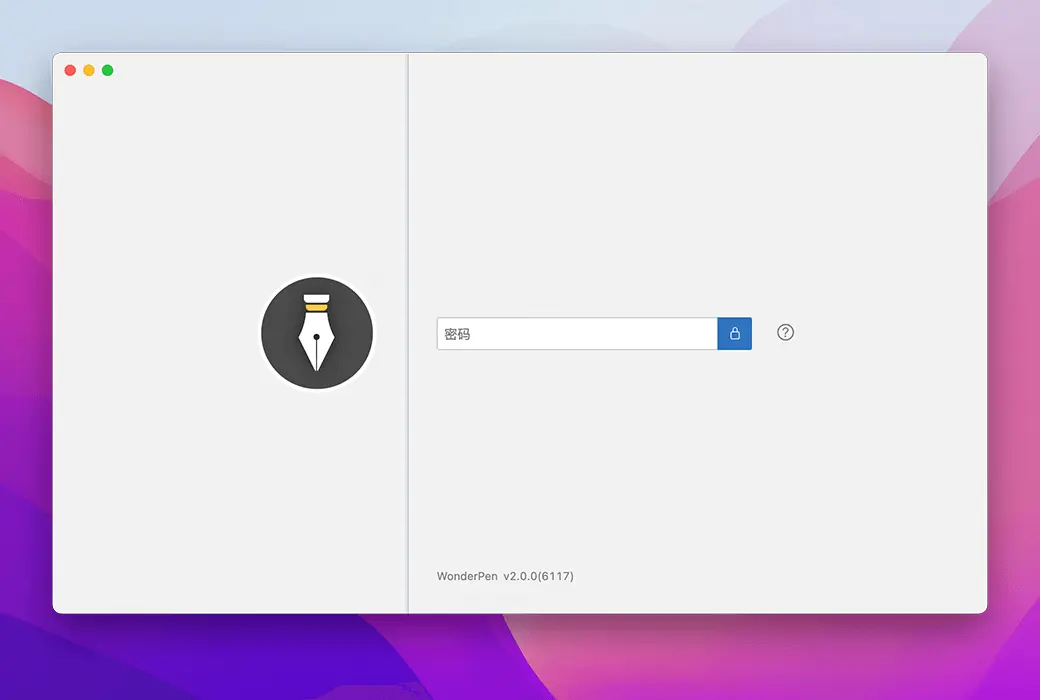
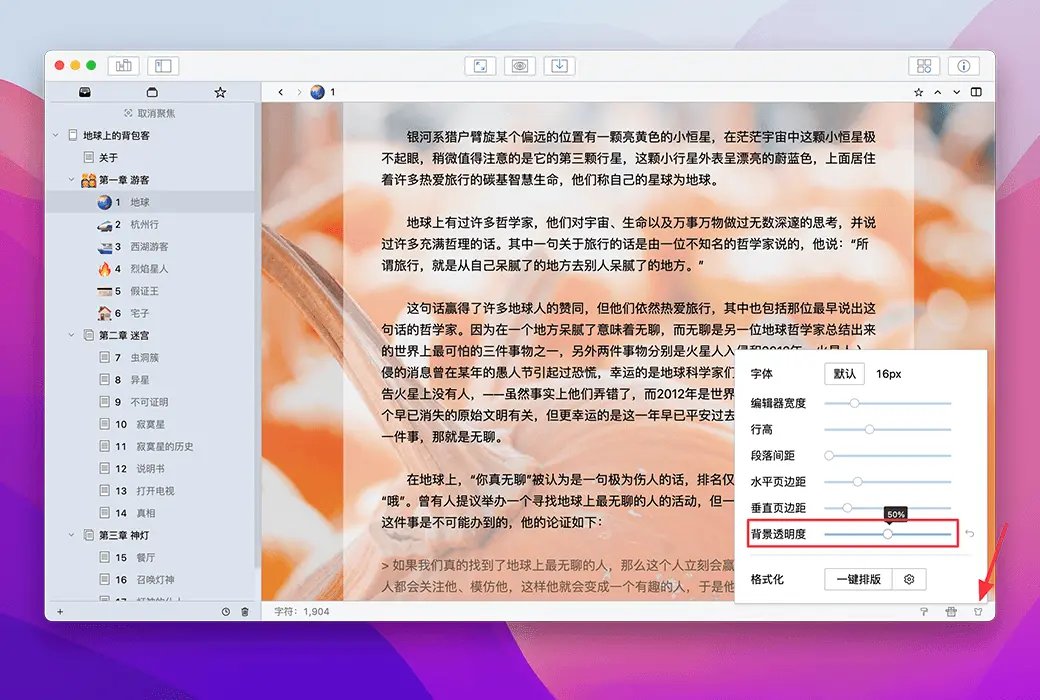
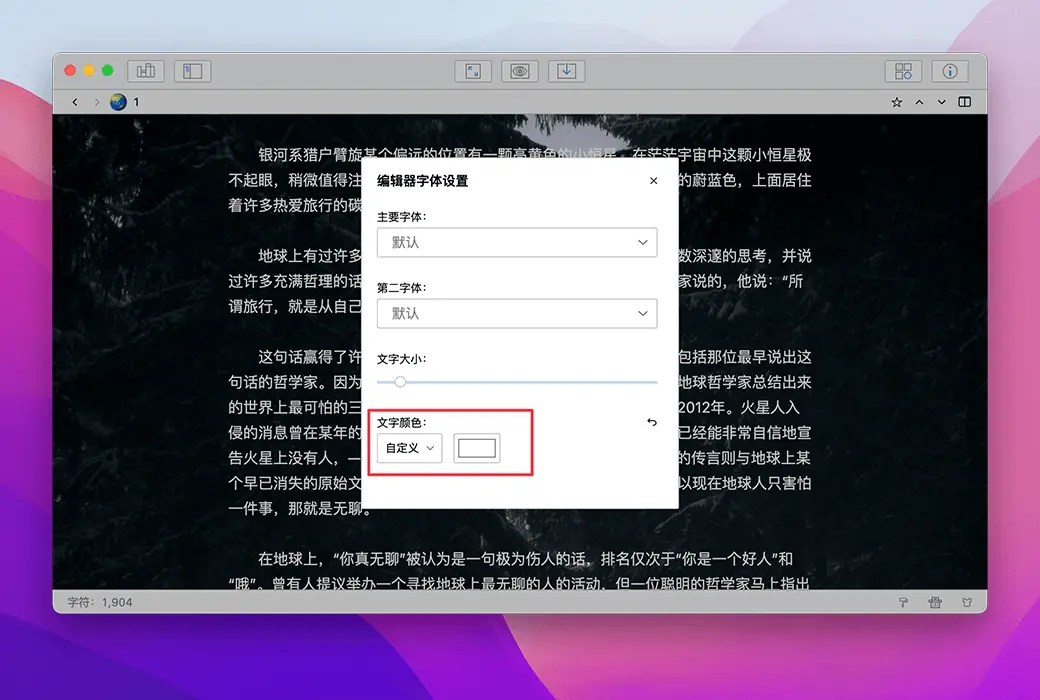
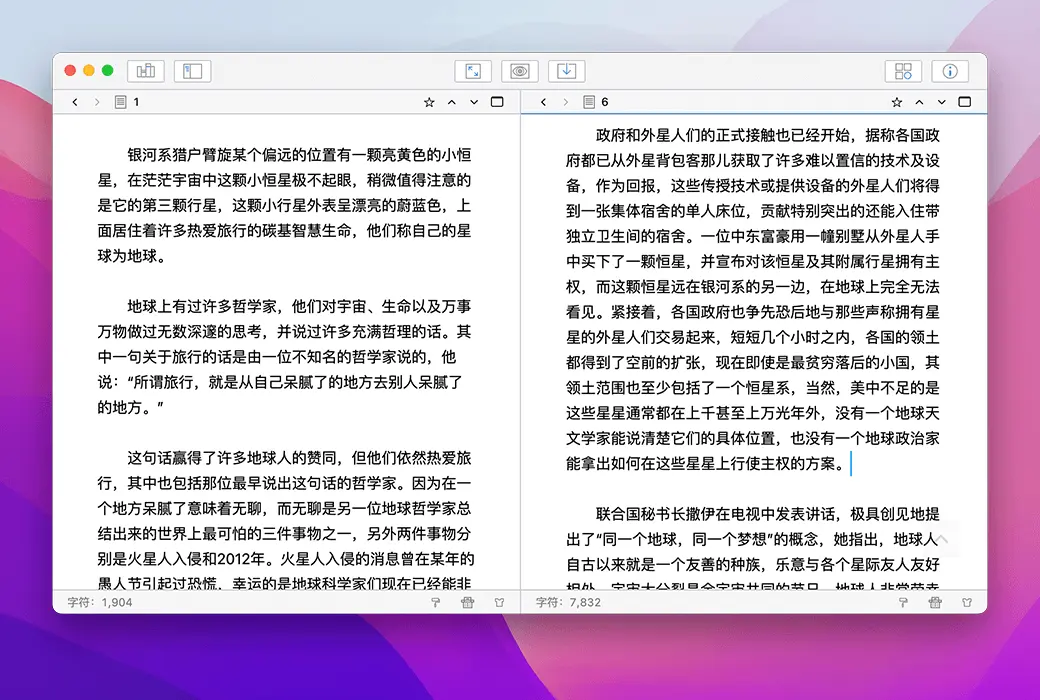
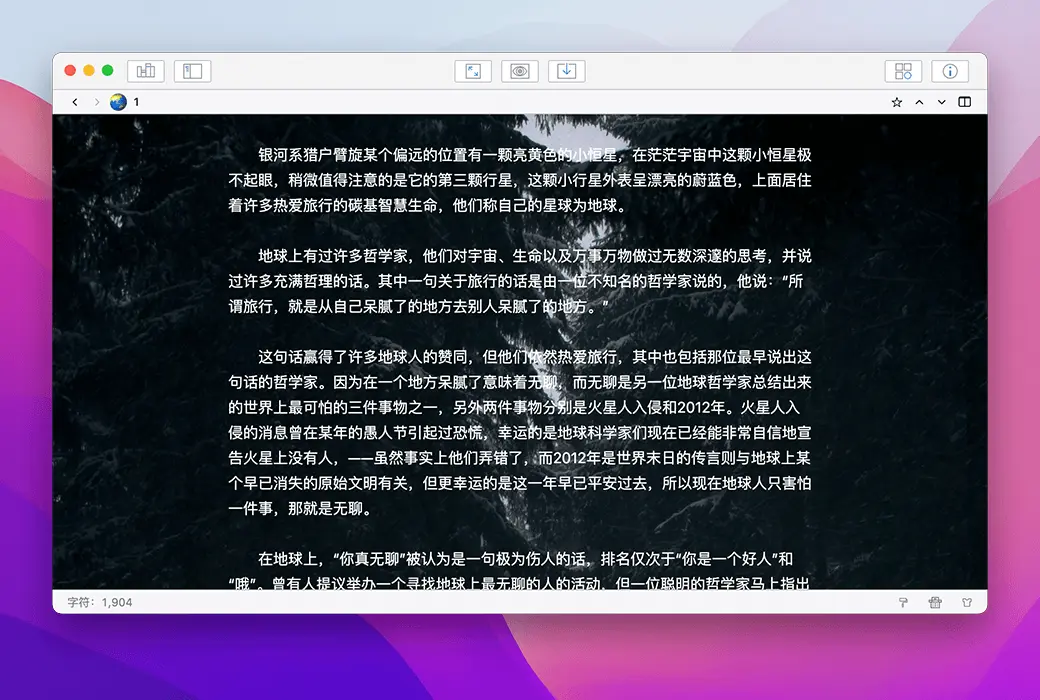
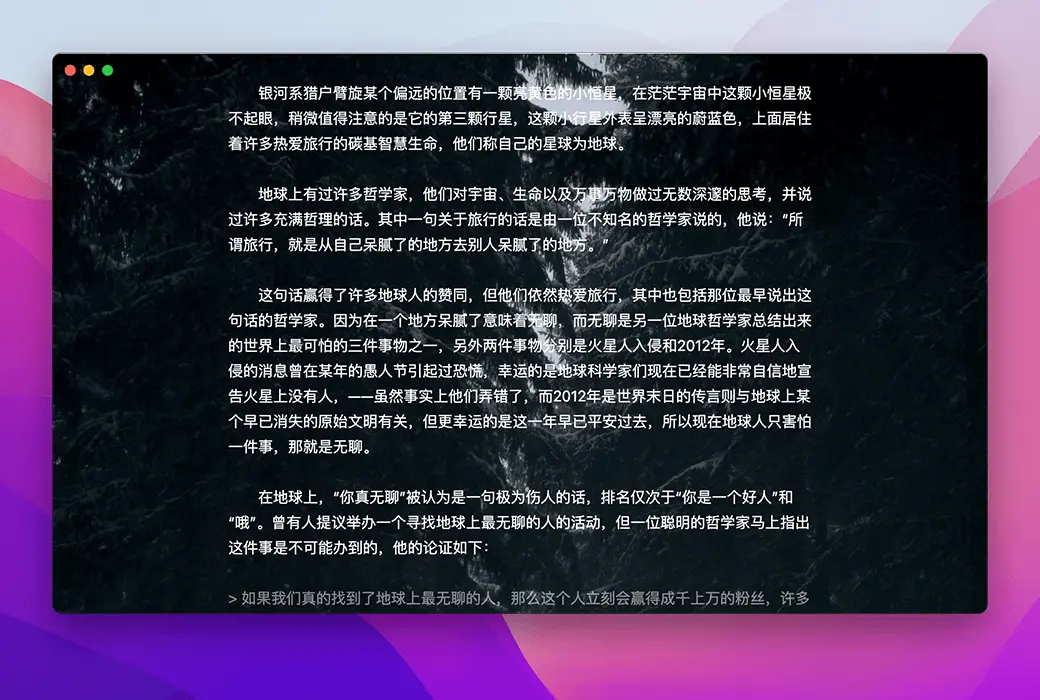
Wonderpen là một phần mềm viết chuyên nghiệp được dành riêng để cung cấp trải nghiệm viết tập trung và mượt mà cho các nhà văn.
WonderPen có sẵn để tải xuống miễn phí, nâng cấp lên phiên bản Pro để mở khóa nhiều tính năng cao cấp hơn và nâng cấp lên phiên bản Pro+để được hỗ trợ dịch vụ đám mây hơn.
Mở khóa các chức năng cao cấp, áp dụng cho cảnh viết cục bộ hoặc chế độ máy đơn.
Nhiều chức năng và hạn mức đám mây hơn, nhiều thiết bị viết bất cứ lúc nào.
Xin vui lòng truy cập trang web chính thức để kiểm tra:https://www.tominlab.com/wonderpen/pricing
Để cho văn tư mênh mông nở rộ như hoa
Tính năng chức năng
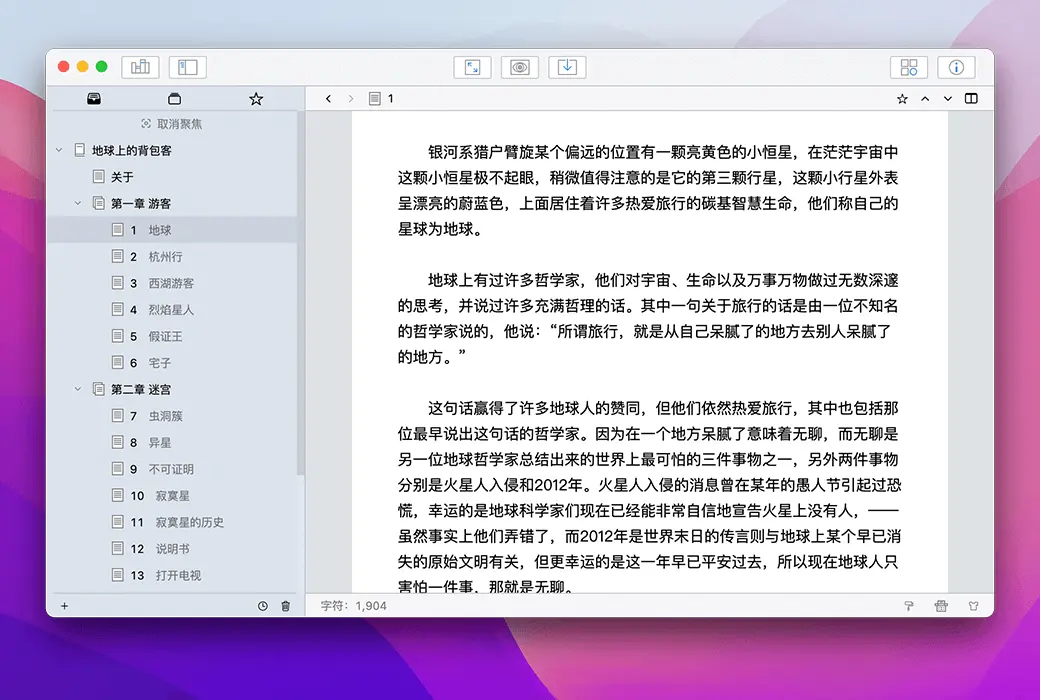
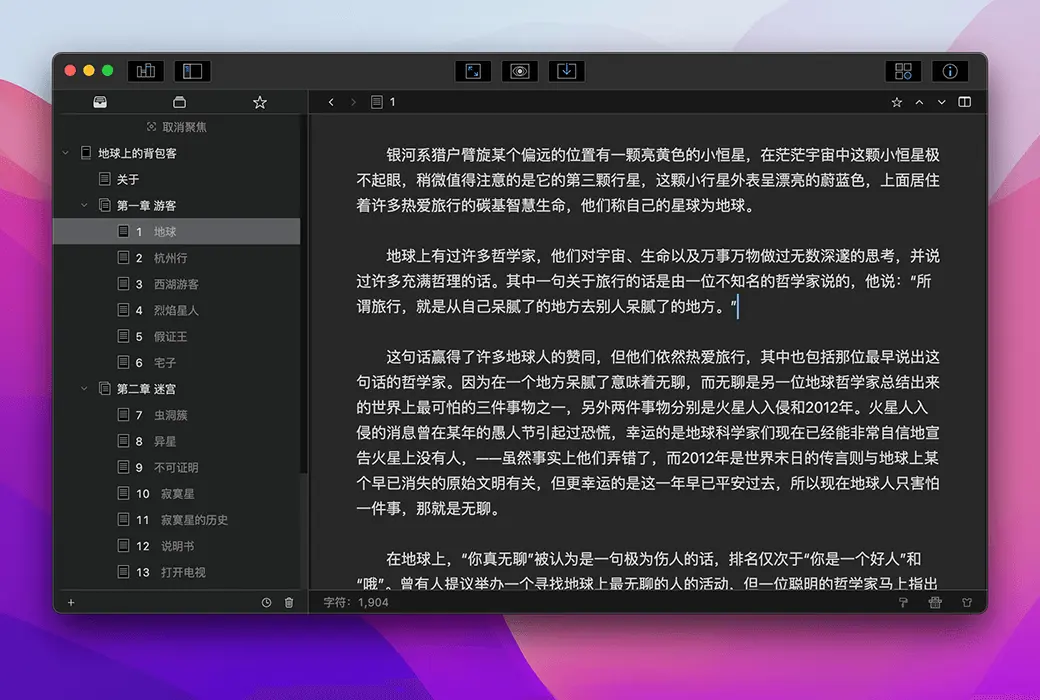
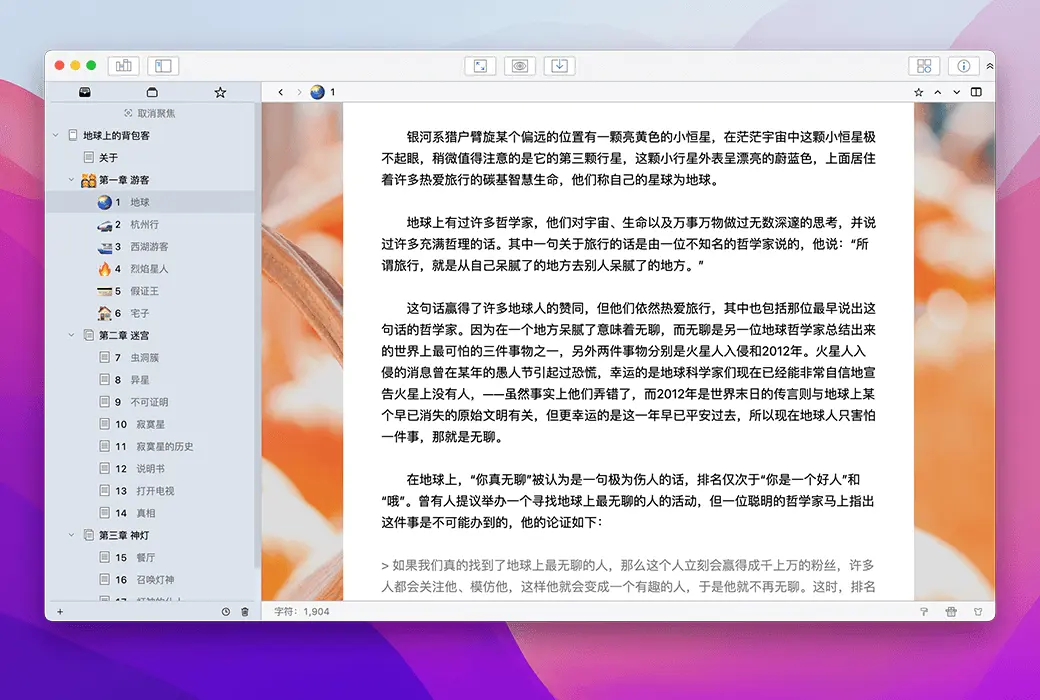
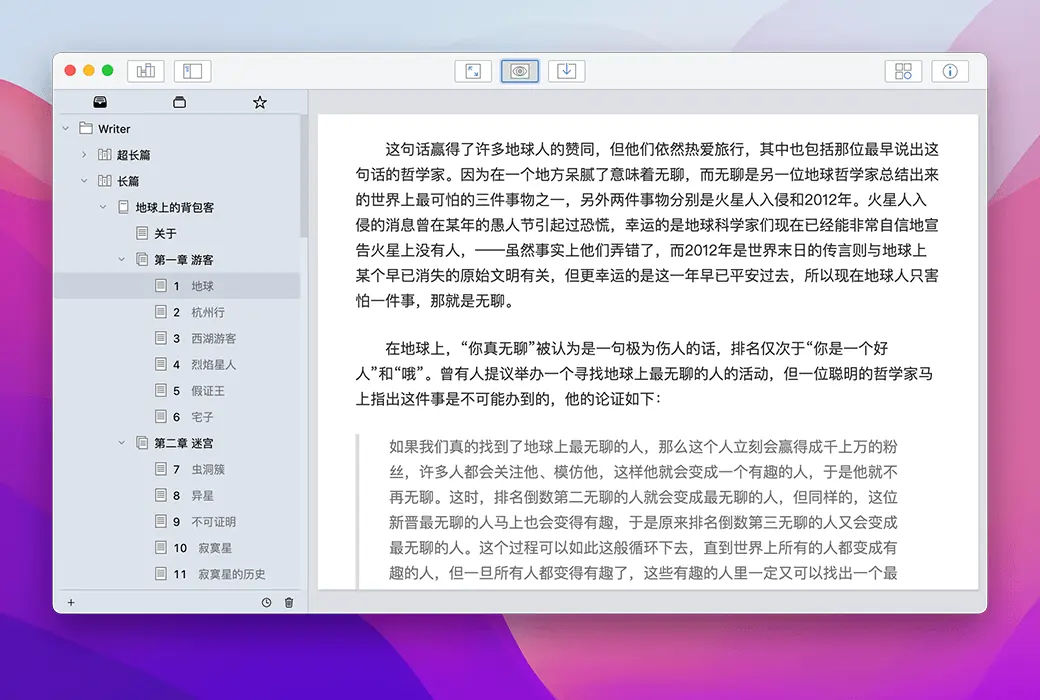
Wonderpen sử dụng một thư mục giống như cây để tổ chức tài liệu của bạn, làm cho nó hoàn hảo cho văn bản dài. Bạn có thể hoàn thành tác phẩm từ trên xuống dưới, cũng có thể tổ chức tốt đại cương viết trong mục lục, sau đó hoàn thiện từng cái một.
Thư mục có thể rất thuận tiện để điều chỉnh thụt lề hoặc kéo để sắp xếp.
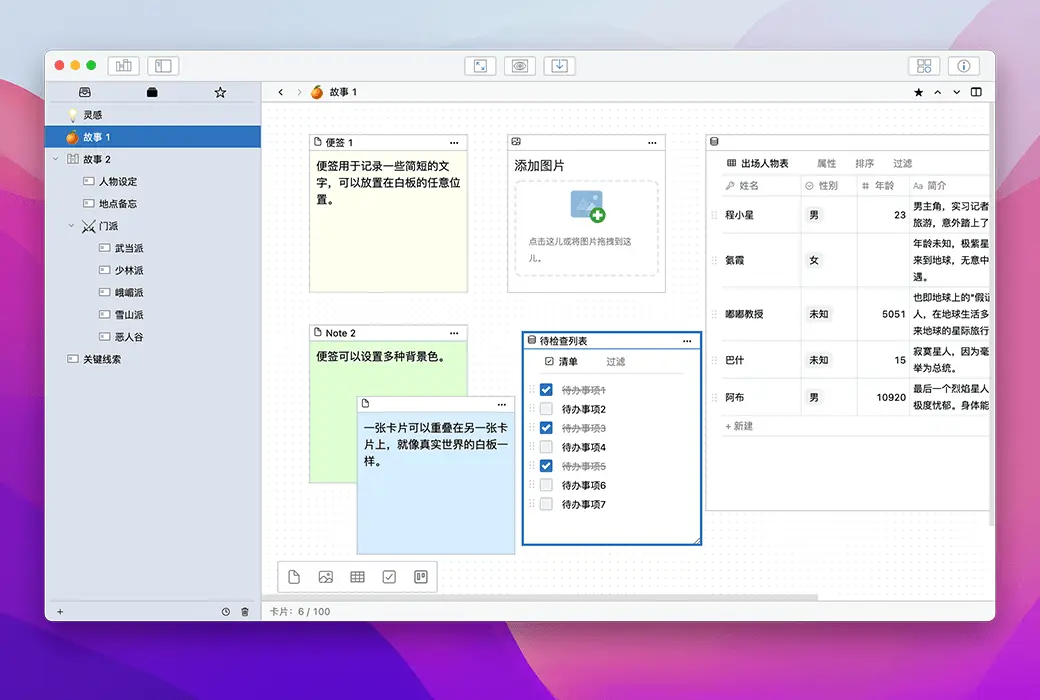
Trong quá trình viết, bạn có thể cần thêm một số ghi chú, nhưng lại không muốn hiển thị những ghi chú này trong tài liệu đầu ra cuối cùng, lúc này, bạn có thể đặt những thông tin ghi chú này vào thanh ghi chú bên phải.
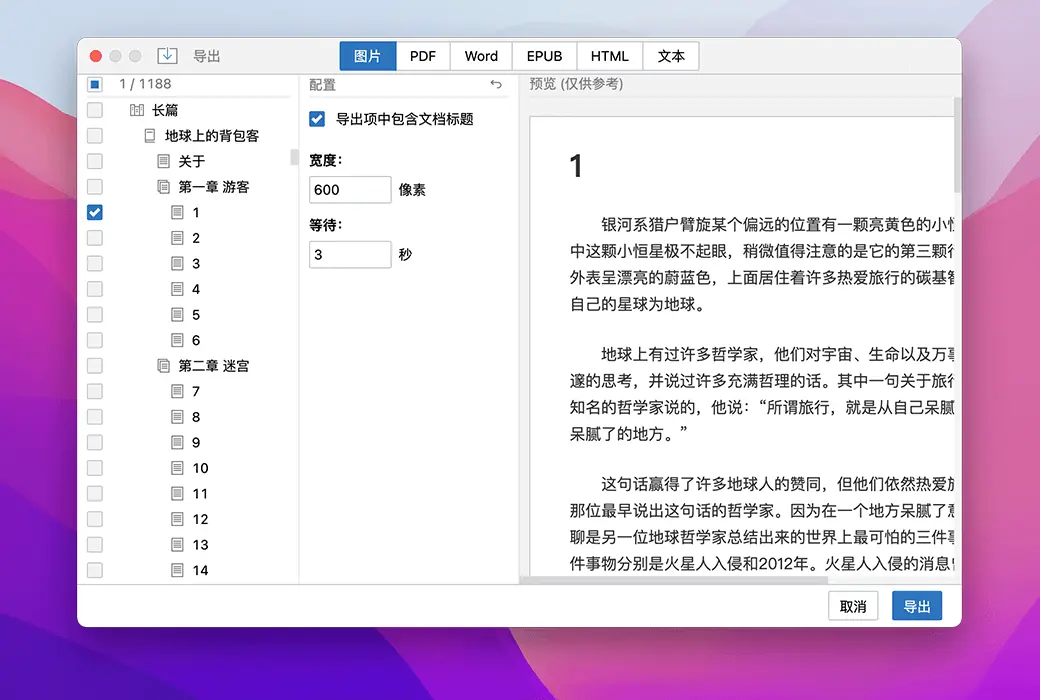
Wonderpen hỗ trợ xuất khẩu sang nhiều định dạng, bao gồm hình ảnh (PNG), PDF, Word, văn bản, trang web và nhiều hơn nữa.
Khi xuất, bạn có thể chọn chỉ xuất các nút hiện được chọn hoặc bao gồm các nút con của chúng.
Trang web chính thức:https://www.tominlab.com/wonderpen
Trung tâm tải xuống:https://wonderpen.apsgo.cn
Tải xuống dự phòng:N/A
Thời gian vận chuyển:Giao hàng tự động 24 giờ
Chạy nền tảng:Windows、macOS、Linux、iOS、Android
Ngôn ngữ giao diện:Hỗ trợ hiển thị giao diện tiếng Trung, đa ngôn ngữ là tùy chọn.
Hướng dẫn cập nhật:Thành viên Pro, cập nhật vĩnh viễn, thành viên Pro+được cập nhật và sử dụng trong thời gian đăng ký.
Dùng thử trước khi mua:Dùng thử miễn phí 30 ngày trước khi mua.
Cách nhận hàng:Sau khi mua, thông tin kích hoạt được gửi dưới dạng thư đến hộp thư khi đặt hàng và mã kích hoạt sản phẩm tương ứng có thể được xem trong Trung tâm Cá nhân, Đơn đặt hàng của tôi.
Số lượng thiết bị:Được ủy quyền cho người dùng, thiết bị của người dùng có thể được kích hoạt để sử dụng. (Không chia sẻ cho người dùng khác)
Thay thế máy tính:Máy tính cũ gỡ cài đặt chống kích hoạt, máy tính mới kích hoạt.
Kích hoạt Boot:https://www.tominlab.com/redeem
Mô tả đặc biệt:Để được thêm vào.
Tài liệu tham khảo:https://www.tominlab.com/wonderpen/buy

Đàm phán hợp tác

Nếu thư viện tài liệu của bạn làThư viện tài liệu đám mâySau đó, nó đã tích hợp sẵn chức năng đồng bộ hóa đám mây, tài liệu sẽ tự động đồng bộ hóa với đám mây khi có sửa đổi để xem và chỉnh sửa trên các thiết bị khác.
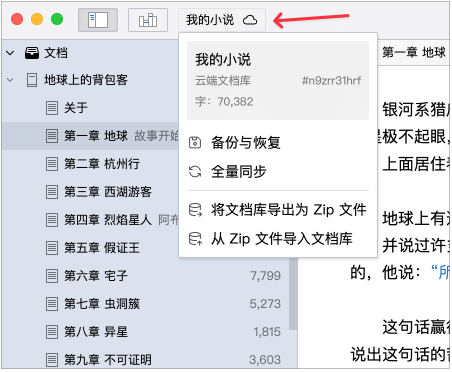
Bên cạnh tên thư viện tài liệu đám mây có một biểu tượng đám mây, nhấn vào tên thư viện tài liệu, xuất hiện trong menu cũng có thể nhìn thấy.Thư viện tài liệu đám mây"Chữ viết nhận dạng. Như hình dưới đây cho thấy:
Những điều sau đây chỉ áp dụng cho các thư viện tài liệu đám mây
Đồng bộ hóa tự động
Sau khi sửa đổi nội dung trong thư viện tài liệu đám mây, các thay đổi sẽ tự động đồng bộ với đám mây và thường không yêu cầu thao tác thủ công.
Nếu đồng bộ hóa không thành công vì các lý do như mạng, WonderPen sẽ tự động thử nó sau. Nếu một loại thất bại khác, chẳng hạn như nội dung tài liệu quá dài, đồng bộ hóa bị hủy bỏ và thông tin nhắc được hiển thị
Đồng bộ thủ công
Bạn cũng có thể thực hiện đồng bộ thủ công nếu mạng hoạt động nhưng đồng bộ hóa không thành công.
Để đồng bộ hóa thủ công thư viện tài liệu hiện tại, bạn có thể nhấn vào mục menu đồng bộ hóa đầy đủ, như hình dưới đây:
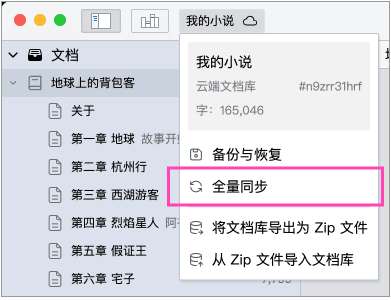
Sau khi nhấp vào, bạn có thể thấy thông tin nhắc sau:
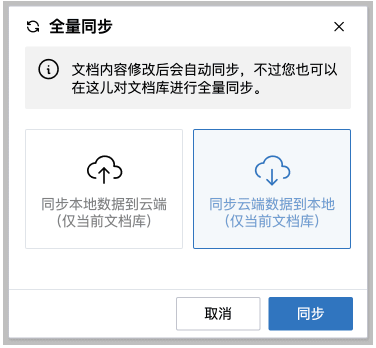
Trên bảng điều khiển này, bạn có thể chọn hướng đồng bộ, được chia thành:
Nhấp vào nút Start Sync để bắt đầu đồng bộ
Hành động này chỉ ảnh hưởng đến thư viện tài liệu hiện tại, các thư viện tài liệu khác thì không.